2020年5月28日木曜日

スタンフォード大学 ナレッジグラフ講義メモ(1)

CS520: Knowledge Graph Seminar Session 1 (Spring 2020)

講義動画:https://www.youtube.com/watch?v=bvwjG-3qAmY&t=5282s

Denny Vrandecic

  1. Denny Vrandecic
  • 知識は隠れやすい
  • Wikidata:8000万ノード、10億エッジ
  • RDF
  • 複数のグラフの組み合わせ
  • schema.org
  • クエリー SPARQL
Jans Aasman
  • KGの種類
    • Document and NLP based
      • Chomsky Knowledge Graph
    • Entity/Event based
      • Montefiore
Mikhail Galkin
  • ナレッジグラフの定義
    • エンティティEとリレーションRからトリプル(s, p, o)を構成する。
    • "Graph-structured world model"
  • ナレッジグラフの表現
    • symbolic: (s, p, o) トリプルで表現
      • 論理計算(Prologなど)、データベース化
    • vector: 座標で表現
  • Computer Vision
    • scene graph
  • NLP
    • テキストからKGを構築
    • Named Entity Recognition
      • どの"Apple"を指しているのかをコンテキストから認識
    • Relation Linking
      • 似たリレーションを結びつける
    • Question Answering
    • Language Modeling

2017年12月21日木曜日

S-101 with FOSS4G (1) ISO8211の解析

これは「FOSS4G Advent Calendar 2017」の21日目の記事です。

はじめに

現在一般的に普及している航海用の電子海図は、国際水路機関(IHO)がS-57という名前で公開している規格に基づくものです。以前にも書いたとおり、S-57で作成されたファイルは、GDAL/OGRでベクターファイルとして読み込むことができ、QGISでも表示することができます。

このS-57に代わる新しい電子海図の規格として、IHOでは、S-101という仕様を作っています(なぜ新しい規格が必要なのか等の背景については、別の記事で書いていますので、そちらをご参照ください)。この記事の執筆時点では、S-101はまだ完成しておらず、IHOのタイムスケジュールによると2019年の後半に初版が出るものとみられます。
S-100系のタイムスケジュール(IHO HSSC9の資料より)

ということで、(まだ誰もデータを作ってないので当たり前といえば当たり前ですが、)今のところGISソフトでS-101データを読み込む仕組みは、私が知る限りはまだ存在しないので、とりあえずQGISでS-101を表示するくらいまではやってみたいなと思い始めました。

QGISでS-101を表示するまでの道のり

言ってはみたものの、ちょっと考えただけでも下記のことをやらなければならず、道のりはかなり長そうなので、まず今回は下記の1だけやってみることにします。
  1. PythonでS-101のデータをISO 8211構造として読めるようにする。 ←今回はこれ
  2. ISO 8211構造をS-100のGFMに近いモデルに変換する。
  3. S-101 Feature Catalogueを使ってenum値などを変換する。
  4. QGISのレイヤーに変換して表示するプラグインを作る。
  5. S-100特有の課題の解決(属性の階層構造、Information Type、各種Associationなど)
  6. (GDAL/OGRで直接扱えるようになるといいなあ)

環境

とりあえず次の環境でやりました。
  • Ubuntu 16.04 LTS (Windows Subsystem for LinuxでWindows 10の上にインストール)
  • Python 2.7.6

データの入手

どの国も正式なデータを作っていませんので、IHOが公開しているテストデータを使うしかありません(これも少し古いのですが、これしかないので仕方ありません)。
こちらからデータをダウンロードし、zipを展開して、適当なデータファイル(拡張子が.000のもの)を拾います。
https://www.iho.int/mtg_docs/com_wg/S-100WG/TSG3/S101TestDatasetsExchangeSet.zip

ファイルの解析

PythonでISO 8211のファイルを扱うライブラリがオープンソースで公開されているので、それを使わせていただくことにします。
https://github.com/freekvw/iso8211

このソースをgit cloneで取得して中を見てみると、コマンドラインツール(拡張子なしのiso8211という名前のファイル)が付属しています。どうやらこれで.000の中身を見られそうなので、まずはきちんと読めるかどうか確認してみます。
$ ./iso8211
Interactive command environment
(use exit or `EOF' to exit the environment)
 
iso 8211: file ../AADLULBD01.000
Opening DDF /home/xxxxxxxx/AADLULBD01.000
Warning: In field `CSID' the field controls `1100;&   ' indicate format `I'
         but the actual format controls are `(b11,b14,b11)'
(以下、Warningが大量にでます)
Warningが大量にでますが、読み込めてはいるようです。
中身を少し見てみます。
iso 8211: show record 1
Record 1 at offset 3025
    Leader
        record length              = 8928
        leader id                  = `D'
        base address of field data = 133
        entry map:
            size of field length   = 4
            size of field position = 4
            size of field tag      = 4
    Directory contains 9 entries
    Field 0
        tag  = 'DSID'
        data = b11   'RCNM': 'U:0x0a (10)'
               b14   'RCID': 'U:0x00000001 (1)'
               A     'ENSP': 'S-100 Part 10a'
               A     'ENED': '1.1'
               A     'PRSP': 'INT.IHO.S-101.1.0.0'
               A     'PRED': '1.0.0'
               A     'PROF': '1'
               A     'DSNM': 'AADLULBD01__.000'
               A     'DSTL': ''
               A(8)  'DSRD': '20150706'
               A     'DSLG': 'EN'
               A     'DSAB': ''
               A     'DSED': '1'
               b11   'DSTC': 'U:0x0e (14)'
               b11   'DSTC': 'U:0x12 (18)'
    Field 1
        tag  = 'DSSI'
        data = b48   'DCOX': 'F:0x0000000000000000'
               b48   'DCOY': 'F:0x0000000000000000'
               b48   'DCOZ': 'F:0x0000000000000000'
               b14   'CMFX': 'U:0x00989680 (10000000)'
               b14   'CMFY': 'U:0x00989680 (10000000)'
               b14   'CMFZ': 'U:0x00000064 (100)'
               b14   'NOIR': 'U:0x00000005 (5)'
               b14   'NOPN': 'U:0x000007d6 (2006)'
               b14   'NOMN': 'U:0x000004bc (1212)'
               b14   'NOCN': 'U:0x00000881 (2177)'
               b14   'NOXN': 'U:0x0000026b (619)'
               b14   'NOSN': 'U:0x00000084 (132)'
               b14   'NOFR': 'U:0x000008ff (2303)'
(以下略) 
なんとなくよさそうです。というかこれデータのダンプするのに非常にいいツールなので、業務でも使わせてもらいます。

次に、Pythonのソースコードでデータ構造を扱ってみます。
こんな感じでできそうです。
>>> import iso8211
>>> ddf = iso8211.DDF()
>>> ddf.open("../AADLULBD01.000", "r")  # ファイルを開く
>>> record = ddf[2]  # 3番目のレコードを取得
>>> record.show()
Record 3 at offset 12103
    Leader
        record length              = 62
        leader id                  = `D'
        base address of field data = 41
        entry map:
            size of field length   = 2
            size of field position = 2
            size of field tag      = 4
    Directory contains 2 entries
    Field 0
        tag  = 'IRID'
        data = b11   'RCNM': 'U:0x96 (150)'
               b14   'RCID': 'U:0x00000001 (1)'
               b12   'NITC': 'U:0x00ca (202)'
               b12   'RVER': 'U:0x0001 (1)'
               b11   'RUIN': 'U:0x01 (1)'
    Field 1
        tag  = 'ATTR'
        data = b12   'NATC': 'U:0x008b (139)'
               b12   'ATIX': 'U:0x0001 (1)'
               b12   'PAIX': 'U:0x0000 (0)'
               b11   'ATIN': 'U:0x01 (1)'
               A     'ATVL': '4'
>>> field = record[0]  # 親フィールドを取得
>>> field = record[1]  # 最初の子フィールドを取得
>>> tag = field.tag  # フィールドのタグを取得
>>> print(tag)
ATTR
>>> subfields = field.split()  # フィールドのすべてのサブフィールドを取得
>>> print(subfields)
[('NATC', b12, '\x00\x8b'), ('ATIX', b12, '\x00\x01'), ('PAIX', b12, '\x00\x00'), ('ATIN', b11, '\x01'), ('ATVL', A, '4')]

今回はここまでです。
なお、この段階では、まだファイルをISO 8211として読んでいるだけなので、S-57のENCファイルでもまったく同じことができます。

2017年の振り返り

今年は初めてFOSS4G Tokyoで登壇させていただきました。お世辞にもうまくできたとは言えませんが、コミュニティで発表させていただくという貴重な経験をさせていただいたことは、私にとって何物にも代えがたい財産になりました。OSGeoの関係者のみなさまや、私の話に興味を持ってくださったみなさまに、この場を借りて感謝いたします。

2017年5月6日土曜日

CNTKのチュートリアルを動かしてみる

Microsoftが公開している機械学習フレームワーク「CNTK」を触ってみました。

環境構築

次の環境で試しました。これらのインストールは終わっているものとします。

  • Windows 10 Pro (64bit)
  • Anaconda 4.2.0


Python仮想環境の作成

コマンドプロンプトを起動し、次のコマンドで"cntk"という名前の仮想環境を作成します。Pythonのバージョンは3.5にしておきます。
conda create -n cntk python=3.5

Python仮想環境の起動

activateコマンドで仮想環境を起動します。
activate cntk

CNTKのインストール

CNTKをインストールする前に、いくつかのライブラリをインストールしておきます。
conda install jupyter
conda install matplotlib
conda install scipy
その後、CNTKの本体をインストールします。
pip install https://cntk.ai/PythonWheel/CPU-Only/cntk-2.0rc2-cp35-cp35m-win_amd64.whl


サンプルプログラムのダウンロード

次のコマンドでCNTKのサンプルプログラムをダウンロードします(カレントフォルダーにダウンロードされます)
python -m cntk.sample_installer

チュートリアルの起動

Jupyterを起動します。
jupyter notebook
Jupyter Notebook上で、ダウンロードしたサンプルプログラムの中から、Turorialsフォルダーの中のCNTK_101_LogisticRegression.ipynbをクリックして、ノートを表示させます。


2017年5月4日木曜日

GIS関係者に知ってほしい次世代海洋データ標準S-100

はじめに

国際水路機関(IHO)は、2010年に、「S-100」と呼ばれる新しい海洋データ標準をリリースしました。
IHOが現時点で公開している海洋データ標準としては、ほかに「S-57」と呼ばれる仕様があり、電子海図のデータ仕様として広く普及しています。しかし、この仕様は拡張性(データ定義の見直しの都度、仕様をバージョンアップしなければならない)やメンテナンス性(仕様のバージョンアップのたびに、ECDISなどの表示装置側でソフトウェアアップデートが必要になる)などの面で問題があり、これらを改善するためにS-57を全面的に見直して新たな標準を作る、というのがS-100の背景になっています。

S-100の特徴

S-100の大きな特徴として、次の2点をあげておきます。

地理情報の標準への対応

S-100は、地理情報のグローバルスタンダードであるISO19100シリーズをベースに(ところどころS-100独自の拡張を加えて)作られています。多くのデータはGMLファイルとして配布されると思われるので、一般的なGISソフトウェアでも扱いやすくなります。

データフォーマットとデータ定義の分離

S-100では、データ作成のためのフレームワーク(データモデルやファイルフォーマットなど)のみが提供され、具体的なデータの内容を決めるのは、個々のデータ仕様の役割となります。たとえば、「S-101」というデータ仕様では、S-100で定めるデータモデルに基づいて、電子海図ドメインのデータの定義(「海岸線」「航路標識」など)を行います。


このような分離を行うことによって、表示装置でS-100のフレームワークにさえ正しく対応しておけば、データ仕様の変更やデータ仕様そのものの追加があった場合でも、表示装置側のアップデートを行うことなく、仕様の変更に対応できることになります。

S-100の現状

データ仕様の大半はIHOで作成途中ですので、これらのデータが一般に出回るのは、まだまだ先の話になります。
主要なものを下の表に挙げます。
  • S-101(電子海図)…2019年リリース予定
  • S-102(水深)…リリース済
  • S-111(潮流)
  • S-121(境界情報)
  • S-122(MPA:海洋保護区域)…2019年リリース?
  • S-123(無線サービス)
  • S-124(航行警報)
今後どれだけ普及するかは正直わかりませんが、海洋GISデータはすべてS-100ベースのデータになる、という未来もあるかもしれません。

技術的な話

S-100のデータ構造を扱えるライブラリの存在を現時点で確認できていませんが、前述のとおり、S-100はISO19100シリーズが基になっているため、GeoToolsのOpenGIS実装(org.opengisパッケージ)の内容がかなり参考になるはずです。
S-100対応のECDISのSDKがあるようなので、こういうものの中にはおそらく入っているのでしょう。

参考資料

2017年4月15日土曜日

AutoCAD Map 3Dの情報源まとめ

AutoCAD Map 3Dの情報は、AutoCADに比べて圧倒的に少ないですが、見つけたものをまとめておきます。


2017年1月22日日曜日

TensorFlowを試す

GoogleのディープラーニングフレームワークであるTensorFlowを触ってみました。

環境構築

今回は、Windows 10 Professional (64bit)にAnacondaをインストールし、AnacondaでPythonの仮想環境を作って、その上にTensorFlowをインストールしました。


なお、こちらの資料を参考にさせていただきましたが、VirtualBoxのインストールおよびubuntuの仮想マシンの作成は行っておりません。
Windows+VirtualBoxで作るTensorFlow環境

Anacondaのインストール

Anacondaのダウンロードサイトにアクセスし、Python 3.5版の"64-BIT INSTALLER"をダウンロードします。

ダウンロードしたインストーラーを起動し、あとは画面の指示に従ってインストールを進めればOK。パスを通すのを忘れずに。

Python仮想環境の作成

Windowsのコマンドプロンプトを起動し、次のコマンドで"tensorflow"という名前の仮想環境を作成します。
conda create -n tensorflow python=3.5

Python仮想環境の起動

次のコマンドを実行します。これで仮想環境が起動します(プロンプトの左に"(tensorflow)"と表示されるようになります。
activate tensorflow

TensorFlowのインストール

上で作った仮想環境に対して、次のコマンドでインストールできます。思ったより簡単。
pip install tensorflow

コーディング

上記の状態でコマンドプロンプトからpythonを起動し、あとはTensorFlowの"MNIST for Beginners"のチュートリアルを見ながら、1行ずつコーディングしていきます。

2016年12月12日月曜日

FOSS4Gで電子海図の世界をのぞく2016 延長戦

これは「FOSS4G 二個目だよ Advent Calendar 2016」の12日目の記事です。

1個目のほうでは、OpenCPNというソフトウェアを使えば、電子海図(ENC)を正しく表示できることをお話ししました。

でもやっぱりQGISで見たい


昨年の記事の中で、ENCをQGISで表示させてみましたが、どうも見た目がいまいちな感じなので、「もう少しマシにならないのか??」と思っていたところ、これを実現させている方がいらっしゃいました。

その方のブログ記事はこちら(フランス語)

やり方はこんな感じです。

  1. SVGファイルをQGISにセットしておく。
  2. ogr2ogrを使って、ENCのオブジェクトごとにshapefileに変換して保存する。
  3. あらかじめレイヤーの設定をしたQGISプロジェクトファイル(.qgs)をshapefileと同じフォルダーにコピーし、プロジェクトファイルをQGISで開く(プロジェクトファイルも上記記事からダウンロードできます)。


早速試してみる


まず、手順の1ですが、上記サイトからダウンロードしたzipファイルを展開し、nauticalフォルダーごと、QGISのSVGが入っているフォルダーにコピーします。私の環境では、Windowsでバージョン2.18を使っているので、"C:\Program Files\QGIS 2.18\apps\qgis\svg"の下に置きます。


次に、手順2として、ogr2ogrを使ってENCをshapefileに変換します。
コマンドはこんな感じ(US4HA51M.000というのがENCのファイルです)。エラーが大量にでるので、-skipfailuresオプションをつけるのがミソっぽい。
ogr2ogr -skipfailures . .\US4HA51M.000
実行すると、大量のshapefileが出来上がります。


手順3の前に、プロジェクトファイルの中を見ると、svgファイルの指定のところで、ファイル名がフルパスでべた書きされており、このままだと動きませんので、動作環境に合わせて書き換えます(この辺はもう少しうまいやり方があるのかもしれない)。

書き換えたqgsファイルをGISTに置いておきます。

これでQGISのプロジェクトを開くと…
おお!!

細かいことを言えば改善したい点はたくさんあるのですが、ここまでENCに近い表示ができるのは、ほんとうに素晴らしいです。

というわけで、QGISでENCをもっとご活用ください。

FOSS4Gで電子海図の世界をのぞく2016 - OpenCPNで電子海図を見る

これは、「FOSS4G Advent Calendar 2016」の12日目の記事です。

昨年に引き続き、電子海図のネタです。昨年の記事はこちら
昨年は、「航海用電子海図(ENC)」とは何か、どこで入手できるのか、どうやって見るのか、という話をしました。今年は、OpenCPNというソフトウェアを使ってENCを見る方法に触れていきます。

OpenCPNとは?


昨年も少しだけ触れたのですが、OpenCPNは、ENCを表示する専用のオープンソースソフトウェアです。S-52という、IHOが定めたENCの表示仕様に従っているため、船に搭載されているENC表示装置(ECDIS)とほぼ同じ見た目でENCが表示されます。また、通常、ENCは専用の表示装置やソフトウェアでないと使用できないよう、S-63という仕様に基づいた特殊な暗号化がなされていますが、OpenCPNでは、S-63のENCも表示させることができます。

ほかにも、GPSと接続して現在地を表示したり、AIS(船舶自動識別装置)と接続して周囲にいる船の位置を表示したり、といった機能がついているのですが、この記事では扱いません。

インストール


OpenCPNのサイトにアクセスし、"Download"のタブから、最新のバージョンをダウンロードします。あとは、インストーラーの指示に従ってインストールします。
OpenCPNのウェブサイト

ENCのダウンロード


今回も、無料で簡単に手に入るアメリカのENCを使うことにします。
NOAAのENCダウンロードサイトから、必要なファイルをダウンロードします。このサイトでは、州ごとや海域ごとのENCがzipファイルでまとめられています。今回は、そのうちハワイ州のものを使います。
ENCダウンロードサイト
ダウンロードしたzipファイルを展開し、ENC_ROOTフォルダー以下を任意の場所に置いておきます。
zipファイルを展開したところ

OpenCPNの起動


OpenCPNを起動すると、最初に注意喚起のダイアログが出てきます。要するに、「必ず紙海図などと併用して使ってね」ということです。
注意書き
その後、アメリカの東海岸あたりの地図っぽいものが出てきます。当然ですが、この時点では、まだENCは読み込まれていません。
OpenCPNを起動したところ

ENCの表示


画面左上にあるツールバーから、スパナの絵のボタン(Option)をクリックします。

"Options"ダイアログにて、"Charts"を選択し、"Add Directory"をクリックして、先ほど展開したENC_ROOTフォルダーを指定します。
オプション設定画面
"OK"を押してダイアログを閉じます。この状態で、マウスドラッグなどで地図をハワイあたりまで動かすと、ENCが表示されるようになります。画面右上の"Meters"は、水深などの数値の単位がメートルであることを示します。

このままではわかりづらいですが、ズームインしていくと、より細かい海図が表示されるようになります(ENCは縮尺に応じて最大5段階のデータが存在します)。
ワイキキビーチ付近の海図(オプションで水深表示も有効にしています)

Android版を試す


OpenCPNにはAndroid版があるようなので(昨年はなかったので最近できたのでしょう)、こちらも試してみます。インストール自体は難しいことはなく、Google Playで"opencpn"で検索してヒットしたOpenCPNアプリをインストールすればOKです(無料版と有料版の2種類あるようなので注意)。
なお、ENCのファイルはあらかじめAndroid上に置いておきます(今回はSDカードの中に入れました)。

OpenCPNアプリのインストール

起動すると、先ほどと同じ警告の後、このように地図が表示されます(ちょっと陸地が欠けているような…)。
起動したところ

で、画面左上のスパナのボタンをタップし、先ほどと同じ要領でENC_ROOTのフォルダーを指定すると、海図が表示されるようになります。
ENCのデータが表示された
3年前のスマートフォンでも割とさっくり動きます。設定画面などのUIがかなり操作しづらいのが難点ですが、ここが改善されれば、かなり使えるのではないかと。


今回はここまでなのですが、最後に…

そういえば海図のオープンデータ化はどうなっているのか?


平成27年12月4日の「第11回電子行政オープンデータ実務者会議」にて、海図のオープンデータ化についての話が出てきました。その後の動きとして、平成28年4月5日に「電子行政オープンデータ実務者会議 第4回公開支援ワーキンググループ 及び 第4回利活用推進ワーキンググループ 合同会合」が開かれ、海図に関しても触れられたようですが、法律も絡んできますし、海図には安全にかかわる重要な情報が含まれているため、どうも公開には慎重になっているような印象を受けました。まだまだ道のりは遠いかも…。

2016年11月6日日曜日

courseraのMachine Learningの復習(week 2)

week 1の復習はこちら

パラメータが複数個の線形回帰


パラメータが$n$個存在するとき、線形回帰の仮説関数は、式(1)の通りとなる。

\begin{equation}
h_\theta(x) = \theta_0 + \theta_1 x_1 + \theta_2 x_2 + ... + \theta_n x_n
\end{equation}

ここで、$\theta$および$x$を下のような行列で表現すると($x_0$は式を単純化できるように便宜的に追加したもので、値は常に1とする)、
\begin{equation}
\theta = \begin{bmatrix}\theta_0 \\ \theta_1 \\ \theta_2 \\ \vdots \\ \theta_n \end{bmatrix}, x = \begin{bmatrix} x_0 \\ x_1 \\ x_2 \\ \vdots \\ x_n \end{bmatrix}
\end{equation}
仮説関数は式(3)のように表現できる。
\begin{equation}
h_\theta(x) = \theta^T x
\end{equation}

コスト関数は、式(4)の通りになる。表現方法が変わっただけで、内容はweek 1と特に変わらない。
\begin{equation}
J(\theta) = \frac{1}{2m}\sum_{i=1}^m (h_\theta(x^{(i)})-y^{(i)})^2
\end{equation}

再急降下法の式は、次のように一般化される($j=1..n$)。
\[
\theta_j := \theta_j - \alpha\frac{1}{m}\sum_{i=1}^m ((h_\theta(x^{(i)})-y^{(i)})x^{(i)}_j)
\]
$\theta_0$については、$x_0 = 1$であるため、結局最後の$x^{(i)}_j$の部分が消えて、week 1の式と同等になる。


パラメータ値の調整


Feature Scalingと、Mean Normalizationという2つの手法がある。これらを使うことで、gradient descentを早く収束させられる。
Feature Scalingでは、パラメータの値を(そのパラメータの最大値 - そのパラメータの最小値)で割ることによって、パラメータの値を概ね-1から1の間に収めようとする。
Mean Normalizationでは、パラメータの値から、そのパラメータの平均値を引くことによって、そのパラメータの平均値概ね0になるように調整する。

まとめると、それぞれのパラメータの値を、次のように調整する。
\begin{equation}
x^{(i)}_j = \frac{x^{(i)}_j - mean(x_j)}{max(x_j) - min(x_j)}
\end{equation}


learning rateの選定


$\alpha$の値は、0.001, 0.003, 0.01, 0.03, 0.1, 0.3, 1, ... というように調整していくのがいいらしい。


Normal Equation


最小の$\theta$を求める方法として、再急降下法のほかに、次の式を解く方法があり、これがNormal Equationと呼ばれる。
\begin{equation} \theta = (X^T X)^{-1} X^T y \end{equation}
どうやらgradient descentの式からこれを導出できるようなのだが、詳しいことは今後調べていく。
このあたりの記事が参考になるかもしれない。
Qiita - 線形回帰のNormal Equation(正規方程式)について

パラメータの数が10,000を超えるような場合には、normal equationではなくgradient descentを使ったほうがよいとのこと。

2016年10月10日月曜日

courseraのMachine Learningの復習 (week 1)

courseraが提供しているMachine Learningのコースを再受講しはじめましたので、せっかくなので、あとで復習できるよう、学習の内容をメモで残していきます。
このコースは、機械学習を理論から実践まで総合的に学習でき、英語が苦にならなければ教材としては最高だと思います。

ちなみに、bloggerで数式を使うやり方は、ここを参考にさせてもらいました。


線形回帰(linear regression)のモデル


もっとも単純な線形回帰では、1つの入力変数$x$と出力$y$をトレーニングデータとして与え、未知の$x$に対してなるべく正確に$y$を算出できるよう学習させる。

学習したモデル(このモデルのことを「仮説関数」(hypothesis function)と呼ぶ)は、式(1)のような1次式になり、グラフで表すと傾きと切片を持った直線になる。
\begin{equation}
y=\theta_0+\theta_1x
\end{equation}
線形回帰では、この$\theta_0$(切片)と$\theta_1$(傾き)の調整を行うことになる。

コスト関数(cost function)


コスト関数は、仮説関数に$x$を与えたときに得られる$y$がどれだけ実際の$y$と乖離しているかを求めるための関数である。コスト関数の計算結果を$J$とすると、線形回帰の目的は、この$J$を最小化することである。

コスト関数は式(2)のようになる。$h_\theta(x)$は仮説関数、$m$はトレーニングデータの数を表す。\begin{equation}
J(\theta_0, \theta_1) = \frac{1}{2m}\sum_{i=1}^m (h_\theta(x_i)-y_i)^2
\end{equation}
要するに、やってることは、全トレーニングデータの誤差の2乗の平均を求め、それを2で割っている。なぜ2で割るのかについては、ここを参考にする限り、後でこの式を微分するときにこの2が消えるので計算がやりやすくなる、ということらしい。

1変数のコスト関数は、$\theta_0$, $\theta_1$, $J$の3つを軸にとったグラフで表現すると、ボウルのような形になる。

最急降下法(gradient descent)


最急降下法(gradient descent)によって、コスト関数の値が小さくなるよう少しずつ$\theta_0$と$\theta_1$を調整していく。計算式は次のとおり。これを収束するまで続ける。
\[
\theta_0 := \theta_0 - \alpha\frac{1}{m}\sum_{i=1}^m (h_\theta(x_i)-y_i) \\
\theta_1 := \theta_1 - \alpha\frac{1}{m}\sum_{i=1}^m ((h_\theta(x_i)-y_i)x_i)
\]
$\alpha$はlearning rateと呼ばれ、この値が調整幅を決める。$\alpha$が大きくなるほど、スピードは上がるが、収束とは逆の方向に進んでしまう可能性がある。$\alpha$を小さくすれば、確実に収束する方向に向かえるが、スピードが落ちる。

上の式でやっていることは、コスト関数に対し、現在地点における$\theta_0$軸と$\theta_1$軸のそれぞれの傾きを求め、傾きが落ちている方向に$\theta_0$と$\theta_1$を移動させている。
コスト関数の偏微分がなぜ上の式になるのかについては、これを読むとわかるかもしれない。

2016年6月9日木曜日

ArcGIS Runtime for .NETを使ってS57 ENCを表示させる

前にツイートしましたが、
ということで、サンプルコードを公開します。 (ArcGIS Runtime for .NETのインストールなどは、チュートリアルを参照してください) 実行してズームインしてみると、こんな感じで表示されてます。

2016年2月16日火曜日

交通ジオメディアサミットの資料だけ拝見

先日、交通ジオメディアサミット ~IT×公共交通 2020年とその先の未来を考える~というイベントが開催されました。GISを本職としている者として、ものすごく興味があったのですが、この時期はどうしても仕事が多忙になるもので参加できず、せめて資料だけでも拝見したいと思っていたところ、ありがたいことに、資料を公開していただけておりました。

「交通ジオメディアサミット ~ IT×公共交通 2020年とその先の未来を考える~」発表資料と反応


資料を拝見する限り、今回は公共交通の中でもバスが話題の中心で、話の方向性として、「バスに関するデータがなかなか出てこない。また、出てきたとしてもフォーマットがバラバラで使いづらい。」という課題があるのが見えました。バスデータのオープンデータ化・標準化が必要というアプローチなのかな。OpenTrans.itなど、これらの問題の解決に向けた具体的な取り組みも興味深く読ませていただきました。

個人的に、オープンデータが地域のバスに関する課題を解消できるのか、まだいまいちピンときていないのが正直なところで、
  • 地域のバスなんて地元住民しかほとんど乗らないんだから、時刻表データをオープンにしなくても、また、経路探索でバスが出てこなくても、そんなに困らないのではないか。
  • データをオープンにしたところで、利用者が増えるわけではないので、利用状況の分析とかやったところで、不採算問題の解消にはつながりにくいのではないか。
  • データのオープン化によって何か地域の課題が浮かびあがる、というイメージが見えてこない。
というのが今の私がぼんやりと抱いている考えだったりするのですが、これはおそらく私自身がこの分野の素人だからそう思うのであって、もっと勉強が必要なのでしょう。
地域の課題を抜きにして考えれば、たとえば京都のバスなんかはオープンデータが発達するとすごく便利になりそうな気がします。電車とバスの乗り継ぎを一度に検索できて、しかも渋滞や遅延なども加味されると、観光効率は各段に上がるのではないかと。

次回はぜひ出席したいです。年度末だけ避けていただければ…。
あと、ナビタイムさんすごく面白いことやってるな。

2016年1月13日水曜日

CartoDBを試す

昨年のFOSS4Gか何かでCartoDBの紹介があってちょっと気になっていたところに、FOSS4G Advent Calendar (二個目)にCartoDBのチュートリアル記事がありましたので、いい機会なので試してみました。

アカウントを作る


CartoDBのサイトにアクセスして、"SIGN UP"をクリックし、アカウントとメールアドレスとパスワードを登録すれば(あと職種と業種をきかれた)、簡単にアカウントを作れます。特に迷うことはないかと。
サインアップし終わったところ


データを作る


チュートリアル記事の通りやりました。データもそちらからお借りしました。詳しくはチュートリアル記事をご参照ください。手抜きですみません。


shpファイル(が入ったzip)をデータセットに追加
shpを追加したところ
ベースマップを変えてみる(赤丸のボタンで、自分の好きなものに変更できます)
地理院タイルの白地図をベースマップにしてみた
属性値をラベルとして表示
データのマージ
SQLクエリー実行
コロプレス表示

QGISで表示する


CartoDB Plugin for QGISを使うとQGIS上でも表示できます(編集もできるっぽいですが試してません)。

まず、CartoDBのプラグインをインストールします。


そうすると、Webツールバーにこんなのが出てきます。
Webツールバー上のCartoDB
まずはCartoDBに接続します。"Add Connection"をクリックし、Connection Managerで"New"をクリックします。

ここでユーザー名とAPIキーを入力します。APIキーはCartoDBのサイトで確認することができます。
ここでユーザー名とAPIキーを入力
保存してConnection Managerに戻り、"Connect"を押すと接続されます。
接続されました
"Add CartoDB Layer"のボタン(ユーザー名のすぐ右のボタン)をクリックし、テーブルを選んでOKをクリックします。
データセットを選択

これでレイヤーがQGISに追加されたはず。
CartoDBのデータセットがQGISにロードされたところ

おわりに

とにかく操作が簡単で、今回くらいの地図であれば、GISにそれほど詳しくなくてもできてしまいそうですね。
今回はごく基本的なところしか試していませんが、ギャラリーには、タイムラインを出して時系列にマップを表示したり、正方形タイル状に表示したり、いろんな表示例を見ることができ、見てて楽しいです。結構奥が深いのかも。

2015年12月31日木曜日

GeoGigでGISデータのバージョン管理をする (4)QGIS GeoGig Pluginを試す

GeoGigをQGISで使えるプラグインが出たそうなので、今回はそれを試してみることにします。

GeoGigの基本的な機能については、以前書いた記事で紹介しています。

環境

次の環境で試しました。
  • Windows 10
  • QGIS 2.12.0(最新版よりはちょっと古いです)
※ 現在のところ、Windows版とMacOSX版にしか対応していない("At the moment, the plugin works only in OSX and Windows")のだそうです。

インストール

qgis-geogit-pluginのgithubサイトから、zipファイルをダウンロードします。zipを展開すると、"versio"というフォルダーがでてきますので、それをフォルダーごとQGISのプラグインのフォルダー([ユーザーフォルダー]\.qgis2\python\plugin)に配置します。

QGISプラグインフォルダーにversioを配置したところ

QGISを起動し、プラグインの管理画面を開きます。


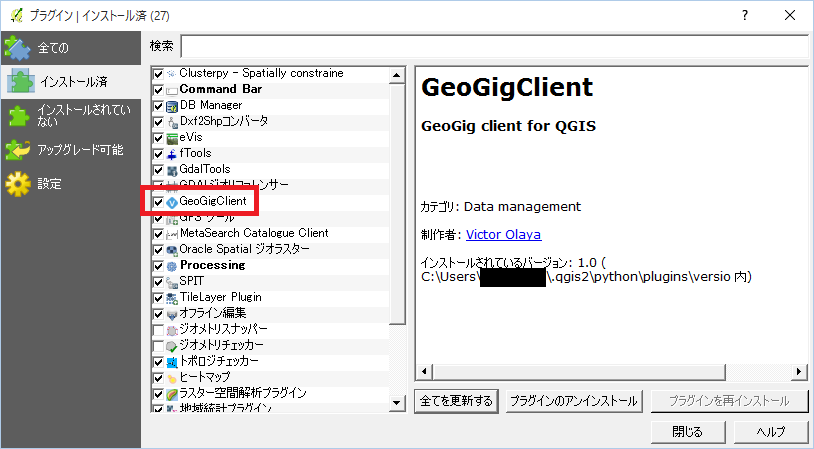
インストール済のプラグイン一覧に「GeoGigClient」があるのを確認し、GeoGigClientにチェックを入れて有効にします。
プラグインの表示

そうすると、レイヤ管理ツールバーにアイコンが1個増えます。これでインストールは完了のようです。
GeoGigのアイコンが追加されたところ

操作


プラグインの説明はこちらに詳しく書かれています。これをもとにして、基本的な操作を試してみます。

リポジトリの作成


新しくできたアイコンをクリックする(またはアイコンの横の▼をクリックして"GeoGig Navigator"を選択する)と、GeoGig Navigatorという画面が開きます。この画面の左上にある"New Repository"ボタンから、新しいリポジトリを作ることができます。

レイヤ管理ツールバー上のGeoGig Navigatorアイコン


GeoGig Navigator(リポジトリを1個作ったところ)


リポジトリにレイヤーを追加する

レイヤーを先ほど作ったリポジトリに登録するには、レイヤパネルから、表示中のレイヤーを右クリックして、"GeoGig"⇒"Add layer to Repository"を選択します。

レイヤーの追加

対象のリポジトリと、最初のチェックインコメントを入力して、"Add layer"をクリックします。

追加先のリポジトリとチェックインコメントを入力

ユーザーの設定ができていない場合には、下のようなユーザー設定が出てきます。

ユーザー情報を入力

これでレイヤーが登録されます。


レイヤパネルから、再び表示中のレイヤーを右クリックして、今度は"GeoGig"⇒"Browse layer history..."をAdd layer to Repository"を選択すると、チェックインの履歴が表示されます。

履歴表示

リポジトリ内のレイヤーのロード


リポジトリに登録したレイヤーをQGISに読み込むには、GeoGig Navigatorの画面上でレイヤーを選択し、右下の"Open Repository in QGIS"ボタンをクリックします。
GeoGig Navigatorからレイヤーをロード

レイヤーをロードしたところ


地物の追加

次は、レイヤーを編集して、下図のように地物を追加してみます。
右下の三角形を追加

編集を保存すると、自動的にチェックインコメントの入力ダイアログが出てきます。

チェックインコメント入力
履歴にはこんな感じで出てきます(日本語は文字化けしてしまう模様)。

変更履歴(一番上の文字化けしてるのが今追加したもの)


差分の表示

このプラグインには、リポジトリの差分を表示する機能があるようです。

まずは、レイヤーを編集して下図のようにして、チェックインします。
左上の地物を変形、左下の地物を移動
履歴を開き、今追加したバージョンを選んで、"Show changes introduced to this version..."を選択します。

履歴から差分を表示

そうすると、前のバージョンとの差分が下図のように表示されます。地物の変更前後の状態を図で出してくれます。

差分を表示したところ


おわりに

上記で試したことのほか、タグやブランチを作ったり、以前のバージョンに戻したりもできるようなので、バージョン管理に必要な一通りの機能は備わっているという印象です。
あとは、リモートのGeoGigリポジトリにアクセスできるといいかなと(すでにそういう機能もあるのかもしれません)。