ラベル QGIS の投稿を表示しています。 すべての投稿を表示

2015年12月31日木曜日

GeoGigでGISデータのバージョン管理をする (4)QGIS GeoGig Pluginを試す

GeoGigをQGISで使えるプラグインが出たそうなので、今回はそれを試してみることにします。

GeoGigの基本的な機能については、以前書いた記事で紹介しています。

環境

次の環境で試しました。
  • Windows 10
  • QGIS 2.12.0(最新版よりはちょっと古いです)
※ 現在のところ、Windows版とMacOSX版にしか対応していない("At the moment, the plugin works only in OSX and Windows")のだそうです。

インストール

qgis-geogit-pluginのgithubサイトから、zipファイルをダウンロードします。zipを展開すると、"versio"というフォルダーがでてきますので、それをフォルダーごとQGISのプラグインのフォルダー([ユーザーフォルダー]\.qgis2\python\plugin)に配置します。

QGISプラグインフォルダーにversioを配置したところ

QGISを起動し、プラグインの管理画面を開きます。


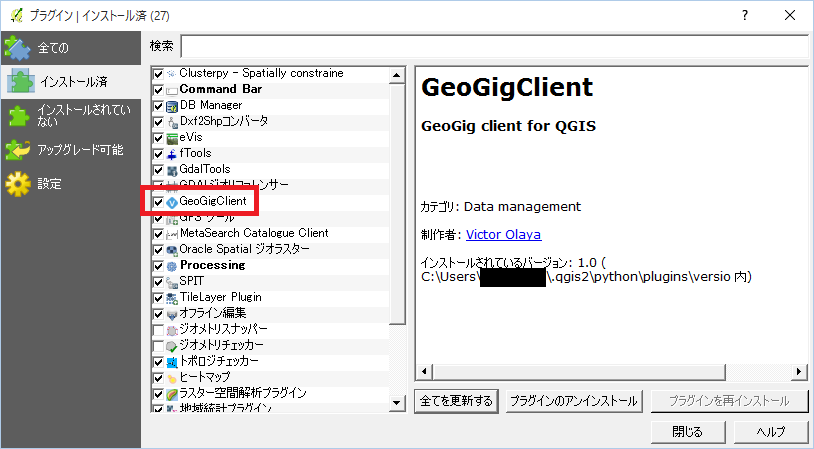
インストール済のプラグイン一覧に「GeoGigClient」があるのを確認し、GeoGigClientにチェックを入れて有効にします。
プラグインの表示

そうすると、レイヤ管理ツールバーにアイコンが1個増えます。これでインストールは完了のようです。
GeoGigのアイコンが追加されたところ

操作


プラグインの説明はこちらに詳しく書かれています。これをもとにして、基本的な操作を試してみます。

リポジトリの作成


新しくできたアイコンをクリックする(またはアイコンの横の▼をクリックして"GeoGig Navigator"を選択する)と、GeoGig Navigatorという画面が開きます。この画面の左上にある"New Repository"ボタンから、新しいリポジトリを作ることができます。

レイヤ管理ツールバー上のGeoGig Navigatorアイコン


GeoGig Navigator(リポジトリを1個作ったところ)


リポジトリにレイヤーを追加する

レイヤーを先ほど作ったリポジトリに登録するには、レイヤパネルから、表示中のレイヤーを右クリックして、"GeoGig"⇒"Add layer to Repository"を選択します。

レイヤーの追加

対象のリポジトリと、最初のチェックインコメントを入力して、"Add layer"をクリックします。

追加先のリポジトリとチェックインコメントを入力

ユーザーの設定ができていない場合には、下のようなユーザー設定が出てきます。

ユーザー情報を入力

これでレイヤーが登録されます。


レイヤパネルから、再び表示中のレイヤーを右クリックして、今度は"GeoGig"⇒"Browse layer history..."をAdd layer to Repository"を選択すると、チェックインの履歴が表示されます。

履歴表示

リポジトリ内のレイヤーのロード


リポジトリに登録したレイヤーをQGISに読み込むには、GeoGig Navigatorの画面上でレイヤーを選択し、右下の"Open Repository in QGIS"ボタンをクリックします。
GeoGig Navigatorからレイヤーをロード

レイヤーをロードしたところ


地物の追加

次は、レイヤーを編集して、下図のように地物を追加してみます。
右下の三角形を追加

編集を保存すると、自動的にチェックインコメントの入力ダイアログが出てきます。

チェックインコメント入力
履歴にはこんな感じで出てきます(日本語は文字化けしてしまう模様)。

変更履歴(一番上の文字化けしてるのが今追加したもの)


差分の表示

このプラグインには、リポジトリの差分を表示する機能があるようです。

まずは、レイヤーを編集して下図のようにして、チェックインします。
左上の地物を変形、左下の地物を移動
履歴を開き、今追加したバージョンを選んで、"Show changes introduced to this version..."を選択します。

履歴から差分を表示

そうすると、前のバージョンとの差分が下図のように表示されます。地物の変更前後の状態を図で出してくれます。

差分を表示したところ


おわりに

上記で試したことのほか、タグやブランチを作ったり、以前のバージョンに戻したりもできるようなので、バージョン管理に必要な一通りの機能は備わっているという印象です。
あとは、リモートのGeoGigリポジトリにアクセスできるといいかなと(すでにそういう機能もあるのかもしれません)。

2015年6月28日日曜日

QGIS付属のpythonにpipをインストールする

QGISには、Pythonコンソールという機能がついており、pythonのスクリプトを実行できます。
このPythonは、WindowsのStandalone Installerでインストールした場合、次の場所にインストールされます。
  • python.exe … <QGISインストールフォルダ>\bin\python.exe
  • ライブラリ類 … <QGISインストールフォルダ>\apps\Python27
QGISコンソールで標準以外のライブラリを使いたいとき、このPython環境上にeasy_installまたはpipをインストールし、ライブラリをインストールすることになります。以下はその手順です。QGISのバージョンは2.8.1(QGIS Wien)を使います。

事前準備

setuptoolsパッケージのサイトから、ez_setup.pyをダウンロードして、任意の場所に置いておきます。


環境変数の設定


まず、コマンドプロンプトを管理者権限で開き、QGIS付属のPythonをコマンドプロンプトで動かすための環境変数の設定をします。
必要なのは、PATHを通すことと、PYTHONPATHを設定することです。

set QGISPATH=C:\Program Files\QGIS Wien
set PYTHONPATH=%QGISPATH%\apps\Python27\Lib;%QGISPATH%\apps\Python27\DLLs;%QGISPATH%\apps\Python27\site-packages;%QGISPATH%\apps\qgis\python
set PATH=C:\Windows\System32;%QGISPATH%\bin;%QGISPATH%\apps\Python27\Scripts

※ここでapps\Python27\Scriptsにパスを通すのは、easy_install.exeがここにインストールされるためです。また、ez_setup.py実行中にcurl使うので、<QGISインストールフォルダ>\binにパスを通しておく必要があります。

setuptoolsのインストール

ダウンロードしたez_setup.pyを実行すれば、easy_installをインストールできます。
python C:\Users\xxxxx\Downloads\ez_setup.py

pipのインストール

easy_installでpipをインストールします。
easy_install pip
これで、pipはまたはeasy_installを使って、他のライブラリをインストールできるようになります。

2015年6月19日金曜日

WMTS配信を使って地理院タイルをQGISで表示してみる

地理院タイルのWMTSメタデータ提供実験が始まったのを受けて、これをQGISで表示させてみます。

まず、「WMS/WMTSレイヤの追加」アイコンをクリックします。

 「WM(T)Sサーバからレイヤを追加」ダイアログで、画面上部の「追加」ボタンを押下します。


「新しいWMSコネクションの作成」ダイアログで、次を入力してOKを押下します。
  • 名称は適当につけます。
  • URLは"http://gsi-cyberjapan.github.io/experimental_wmts/gsitiles_wmts.xml"を指定します。
  • 「軸方位を無視する」にチェックを入れます。


「WM(T)Sサーバからレイヤを追加」ダイアログに戻り、「接続」ボタンを押下します。


レイヤの一覧が表示されるので、表示したいレイヤを選択して(ここでは「標準地図」を選択)、「追加」ボタンを押下すると、選択されたレイヤが追加されます。

レイヤが追加されたところ。

2015年6月10日水曜日

QGISにコマンドバーを付ける

このツイートを見て、QGISのCommand Bar Pluginの存在を知りました。
https://twitter.com/madmanwoo/status/607845208928043008

プラグインをインストールするには、QGISの「プラグイン」ウィンドウ(メニューから「プラグイン」⇒「プラグインの管理とインストール」を選択すると開きます)で、"Command Bar"を選択して「プラグインをインストール」ボタンをクリックします。


インストールすると、QGISの画面下部に小さなコマンドバーが表示されるようになります。

Ctrl+;(セミコロン)でコマンドの一覧を表示できます。コマンドの数は、ざっと見た限り25個くらいと少ないです。指定のレイヤーの属性テーブルを表示したり、アクティブレイヤーにポイントフィーチャーを追加したりできるようです。
自分でコマンドを作れるようで、既存のコマンドを活用するというよりは、便利なコマンドを自分で作って使えるところにこのプラグインの価値はあるのかなと思います。